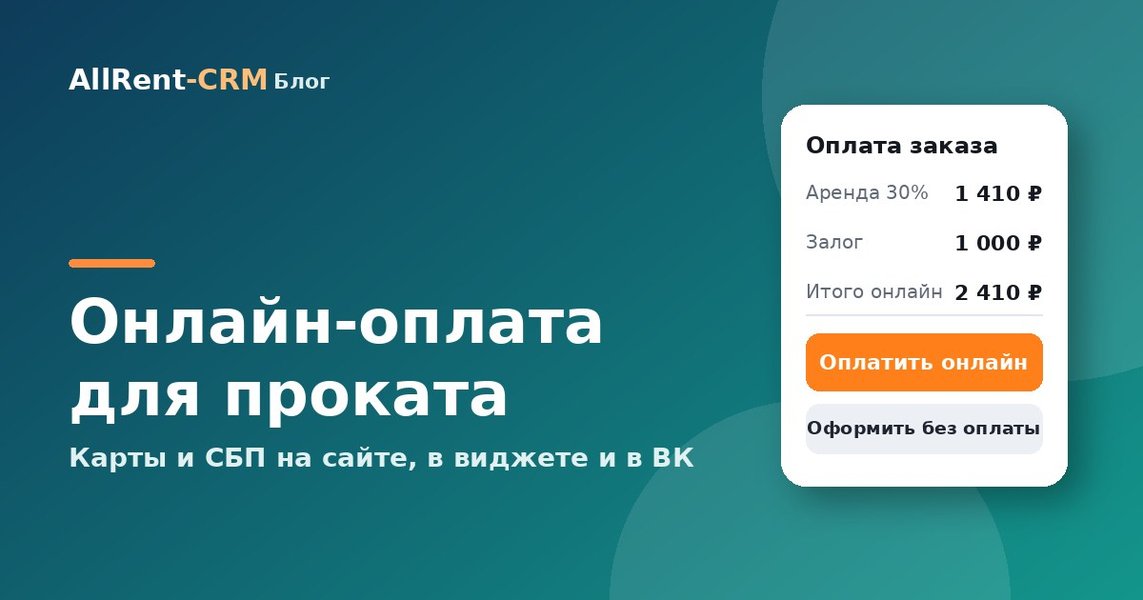
Раньше путь клиента выглядел так: оставил заявку, ждёт звонка, переводит предоплату, присылает скриншот, вы сверяете перевод с банком и вручную отмечаете оплату. В AllRent-CRM теперь можно проще: клиент платит картой или через СБП по ссылке банка, деньги идут на ваш счёт, а оплата сама появляется в аренде, кассе и аналитике.
🔌 Подключение банка за пять минут
Откройте Настройки → Эквайринг → «Настроить эквайринг». Там две карточки: Точка Банк и Т-Банк (Тинькофф Касса). Рядом с каждой есть подсказка, где взять данные.
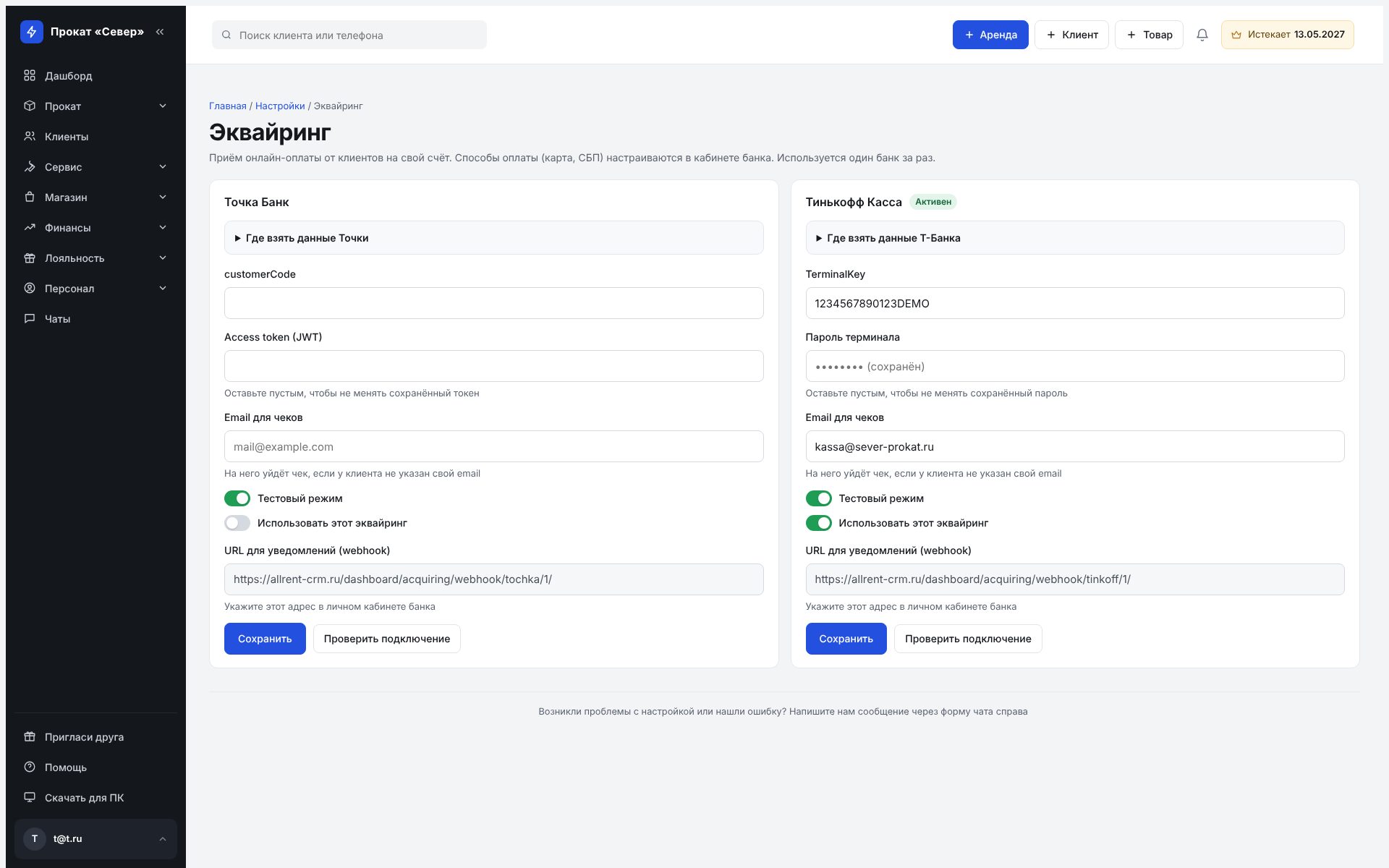
- Точка Банк: нужны customerCode и токен доступа из интернет-банка (раздел «Интеграции и API», доступ к эквайрингу).
- Т-Банк: нужны TerminalKey и пароль терминала из кабинета Т-Бизнеса. Для проб есть тестовый терминал: ключ оканчивается на DEMO, с ним включите «Тестовый режим».
- Укажите email для чеков, включите «Использовать этот эквайринг» (одновременно работает один банк) и нажмите «Проверить подключение».
- Способы оплаты (карта, СБП) банк настраивает у себя. Адрес уведомлений можно указать в кабинете банка, чтобы оплата появлялась мгновенно, но это не обязательно: CRM сама спрашивает у банка статус платежей.
🔗 Ссылка на оплату прямо из аренды
Самый простой сценарий. В карточке аренды в блоке «Платежи» нажмите «Новый платёж», выберите способ «Ссылка на онлайн-оплату», сумму и «Принять». CRM создаст платёж в банке и покажет ссылку. Отправьте её клиенту в мессенджере или СМС.
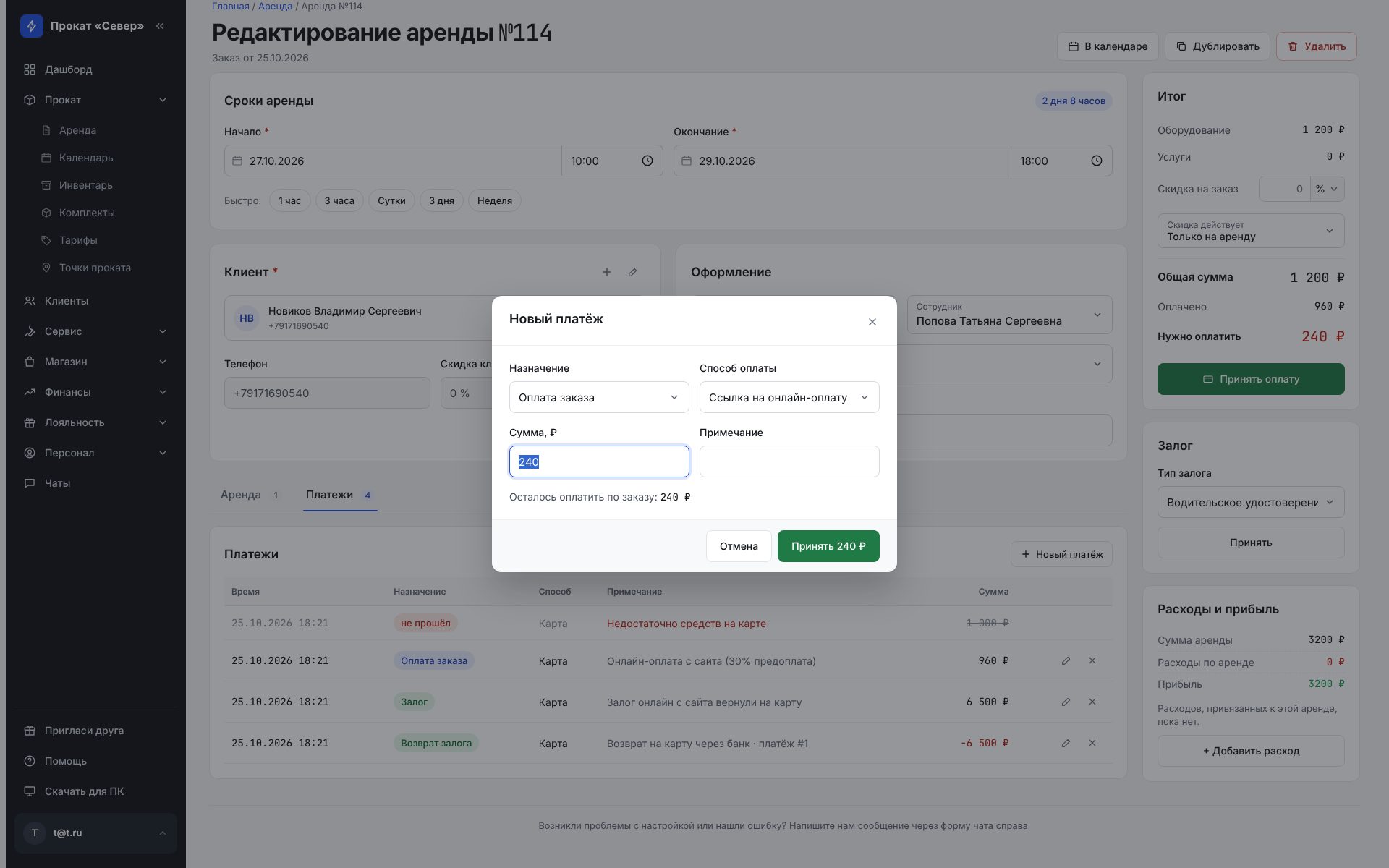
Пока клиент не заплатил, платёж в аренде висит как «ожидает оплаты». После оплаты он подтверждается автоматически: меняется остаток по аренде, приходит уведомление «Поступила онлайн-оплата», запись попадает в кассу и аналитику. Ничего вручную отмечать не нужно.
📜 История платежей: понятно, что произошло
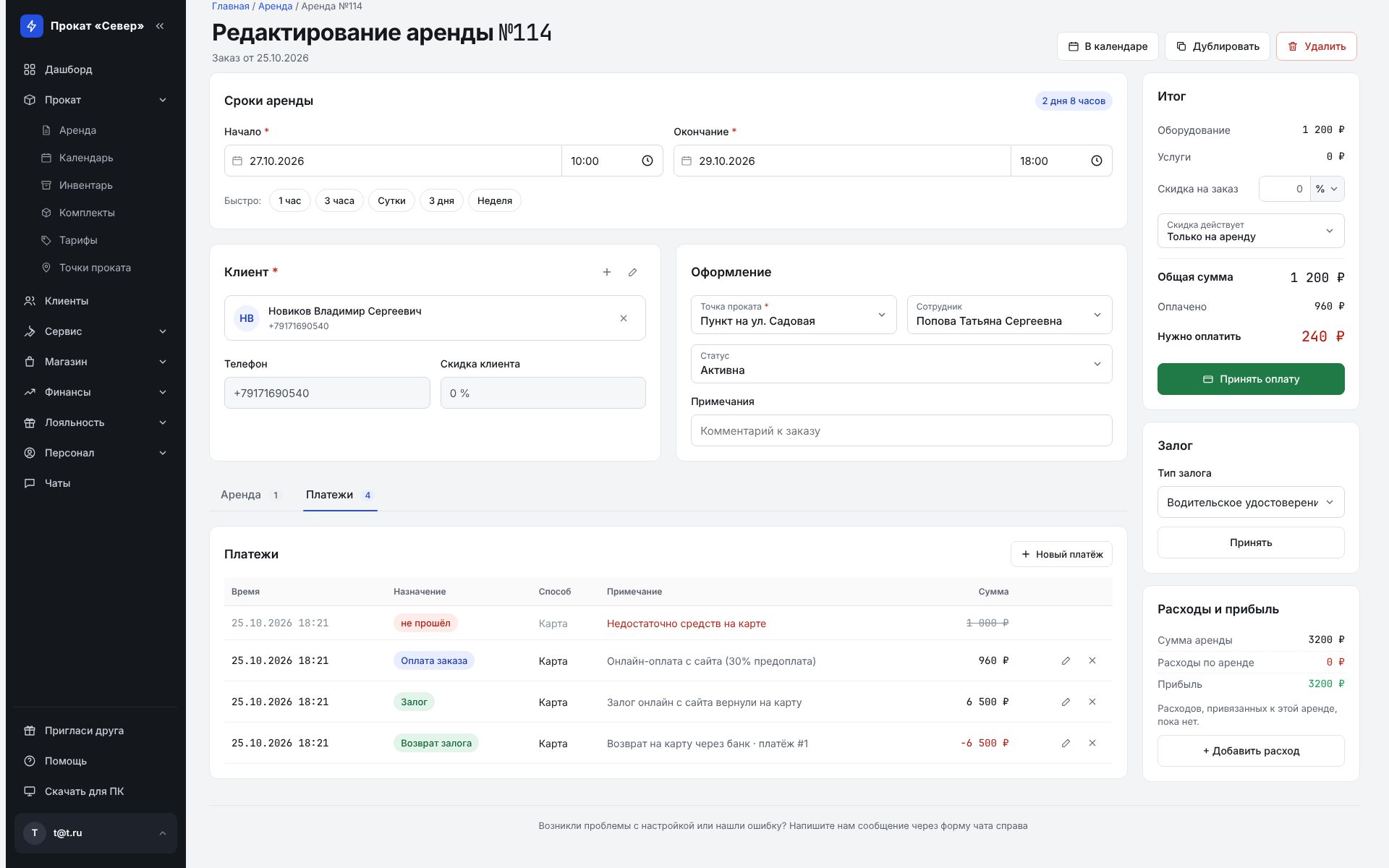
- Не прошёл — платёж отклонён банком. Рядом причина, например «Недостаточно средств на карте». В суммы такая строка не входит.
- Оплата заказа и Залог — принятые платежи, с пометкой, что это онлайн.
- Возврат залога — вы вернули залог клиенту на карту прямо из аренды: в платеже выберите «Возврат залога» и способ «Вернуть на карту через эквайринг». Деньги уйдут на ту же карту, а в истории появится строка со знаком минус.
- Если возврат сделали в кабинете банка, CRM заметит это сама и отметит платёж как возврат.
🛒 Оплата на сайте, в виджете и в приложении ВК
Ссылку можно не отправлять вручную: клиент платит сам при оформлении заказа. Включается это в Настройки витрины → «Оплата на сайте».
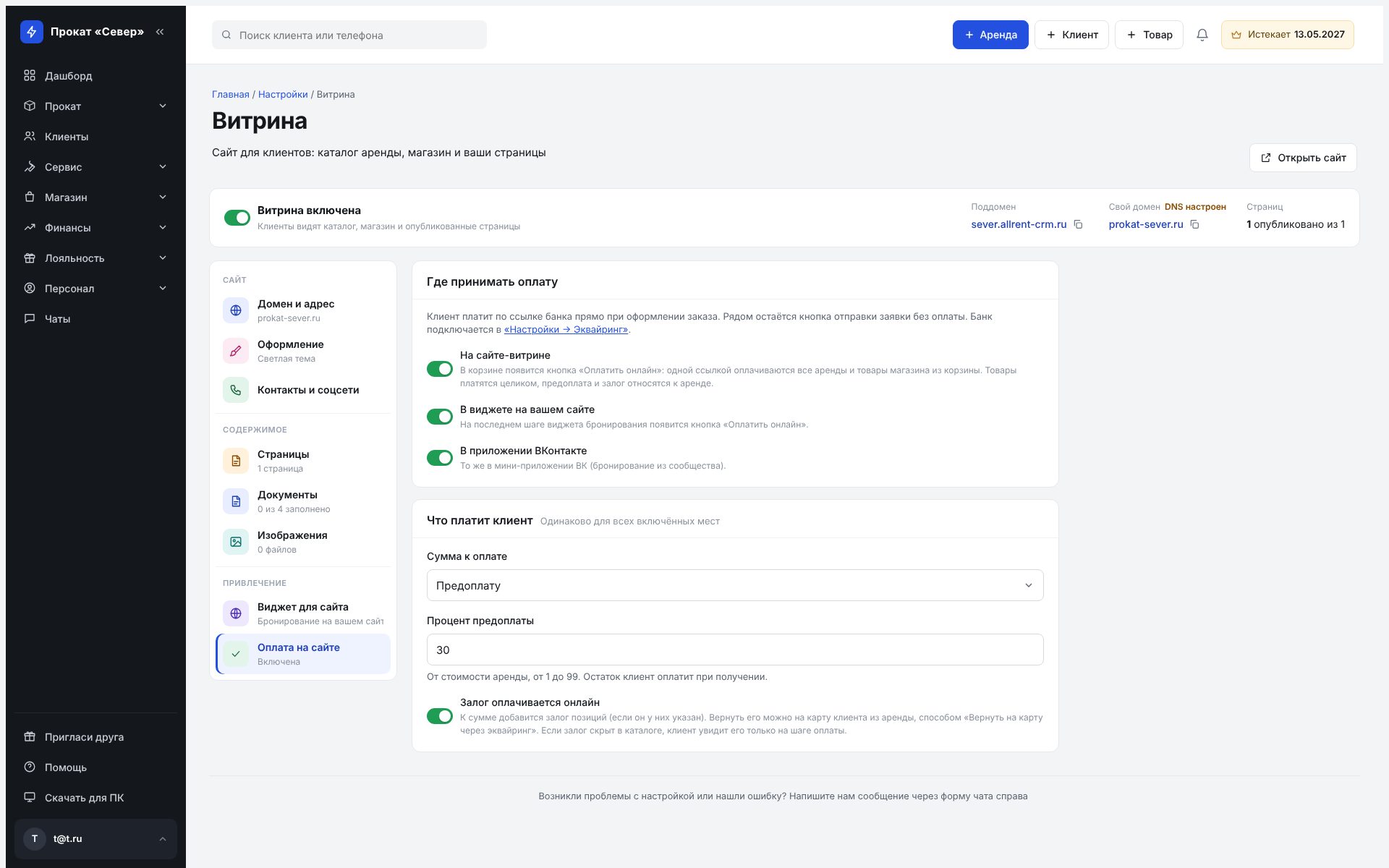
- Где принимать: отдельные переключатели для сайта-витрины, виджета на вашем сайте и приложения ВКонтакте.
- Что платит клиент: полную стоимость аренды или предоплату в процентах (например, 30%). Остаток он оплатит при получении.
- Залог: можно брать вместе с оплатой. Если залог скрыт в каталоге, клиент увидит его только на шаге оплаты, поэтому неожиданностей не будет.
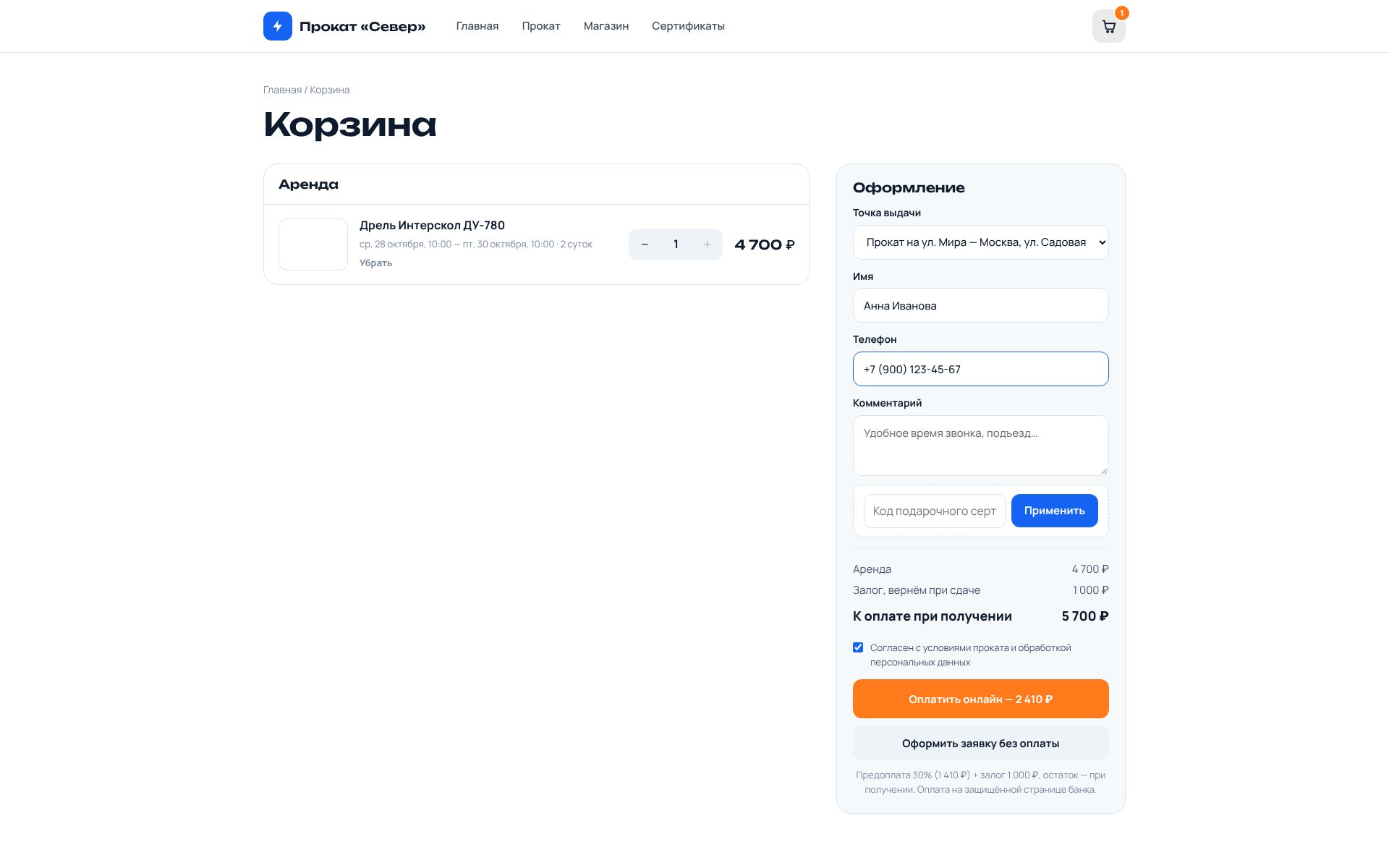
В корзине рядом появляются две кнопки: «Оплатить онлайн» с точной суммой и «Оформить заявку без оплаты». Клиент сам решает, платить сразу или договориться по телефону.
Приложение ВКонтакте работает так же: подробно о нём рассказано в отдельной статье.
Одной ссылкой оплачивается вся корзина: несколько аренд на разные даты и товары магазина. Предоплата и залог относятся к аренде, товары платятся целиком. После оплаты клиент видит страницу «Оплата получена», а вы получаете одно уведомление на весь платёж.
🎁 Подарочные сертификаты онлайн
Эквайринг открывает ещё одну возможность: продажу сертификатов прямо на сайте. Отметьте у вида сертификата галочку «Продавать онлайн» (Лояльность → Сертификаты), и на сайте появится страница «Сертификаты».
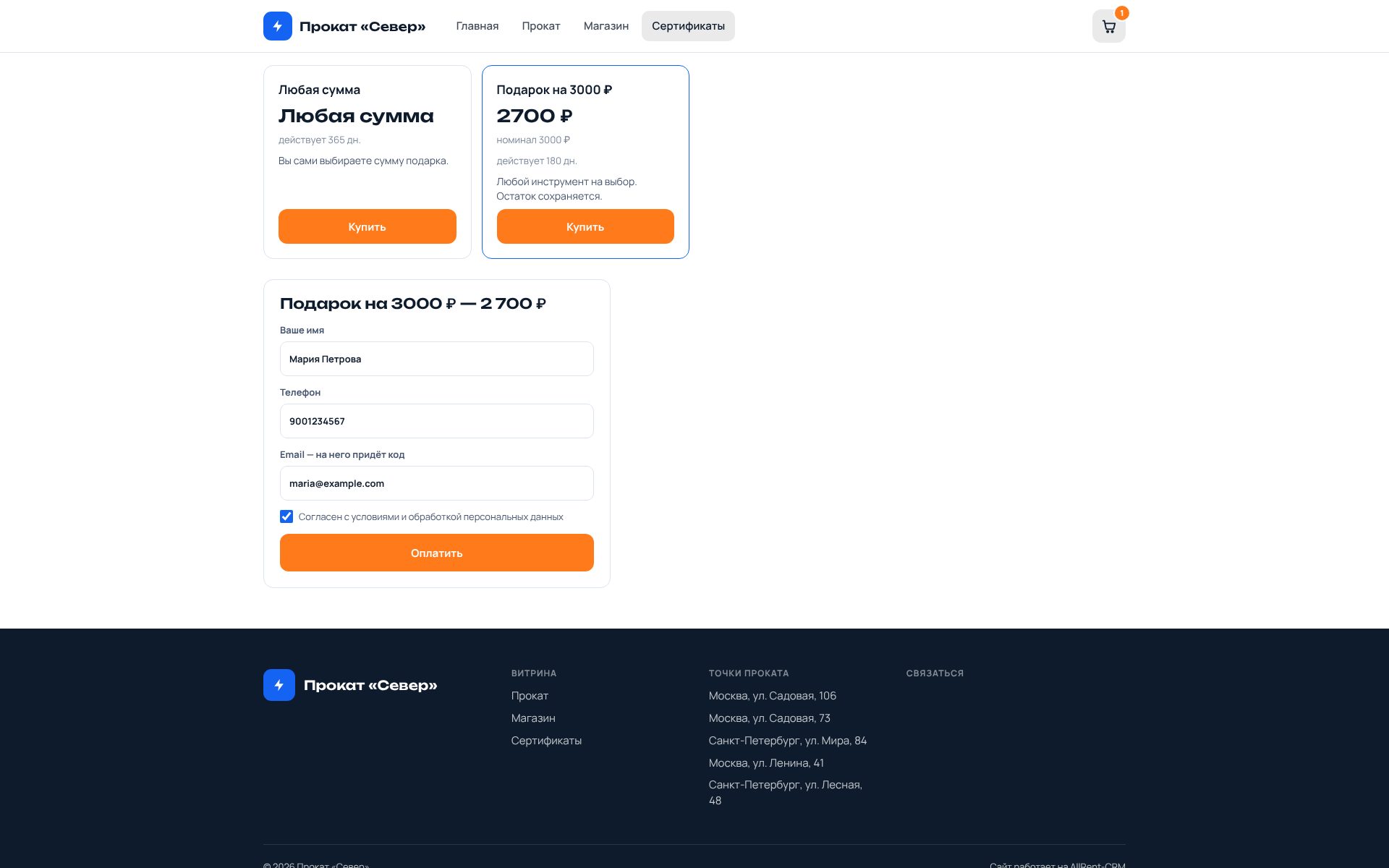
Клиент выбирает сертификат, платит, получает код на экране и на почту. Сертификат создаётся только после оплаты. А в корзине есть поле, куда код вводится при оформлении аренды: сумма вычитается автоматически, а онлайн-оплата считается уже от остатка.
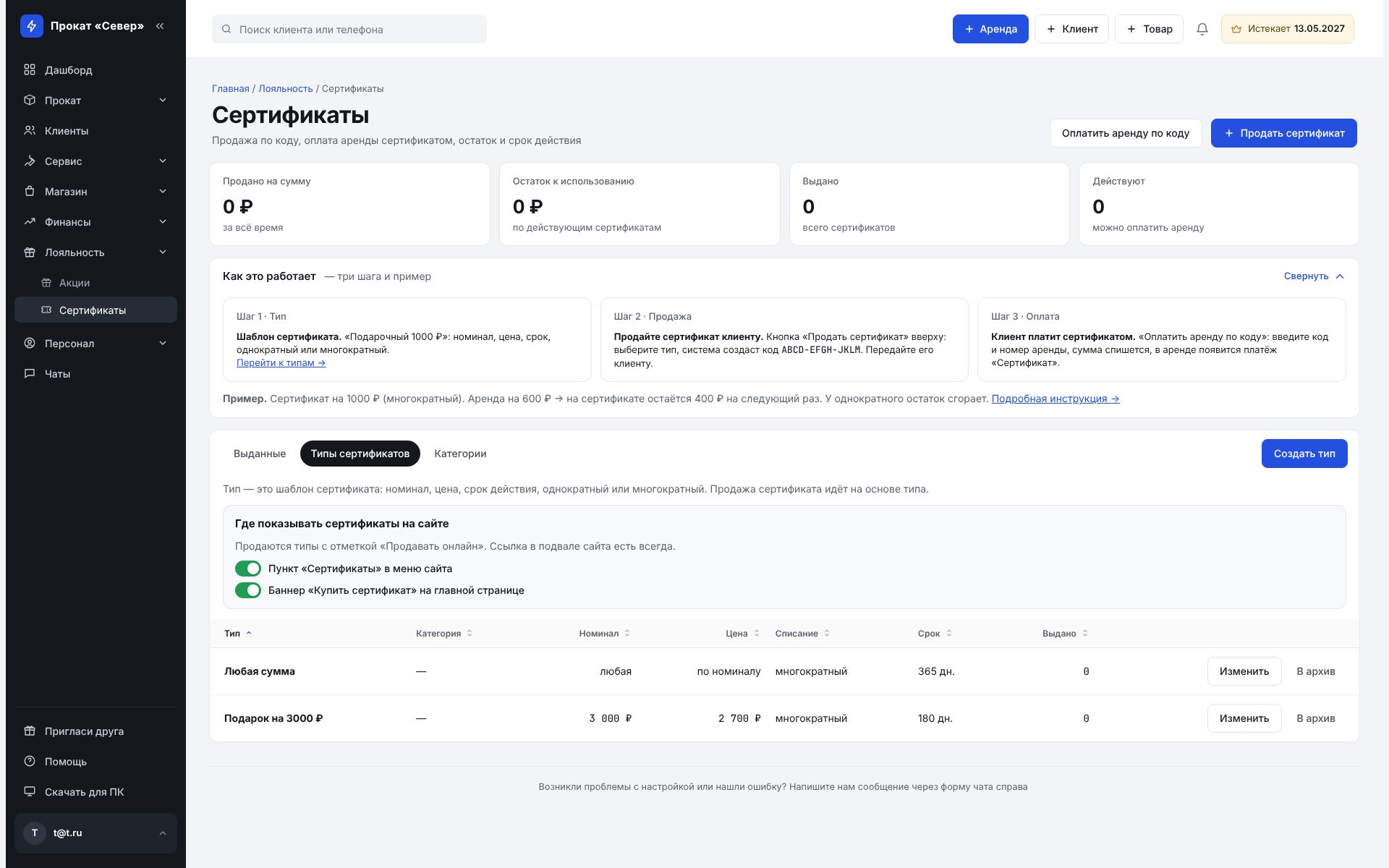
Где показывать сертификаты (в меню сайта и баннером на главной), вы выбираете на вкладке «Типы сертификатов». Подробнее об устройстве сертификатов мы писали в отдельной статье.
✅ Как проверить, что всё работает
- Включите тестовый режим банка (у Т-Банка) или создайте ссылку на небольшую сумму.
- Оплатите её своей или тестовой картой.
- Откройте аренду: платёж должен появиться, остаток пересчитаться, а в колокольчике должно быть уведомление.
- Если оплата не появилась, просто откройте аренду ещё раз: CRM спросит банк. Фоново платежи добираются раз в минуту.
❓ Частые вопросы
Куда идут деньги? На счёт вашей организации в выбранном банке, напрямую. CRM деньги не принимает и не удерживает.
Кто платит комиссию? Комиссию эквайринга берёт банк по вашему договору, её размер вы видите в кабинете банка.
Что если клиент оплатил, а страницу закрыл? Ничего не потеряется: банк подтверждает платёж, а CRM сама отмечает оплату.
Можно ли подключить оба банка? Подключить можно, но работает один: тот, у которого включено «Использовать этот эквайринг».
Нужен ли свой сайт? Нет. Ссылку на оплату можно отправлять из аренды без сайта, а виджет работает на любом сайте.
🚀 Попробуйте
Если вы ещё не пользуетесь AllRent-CRM, начните с пробного периода: аренды, календарь, тарифы, касса и онлайн-оплата работают в одной системе. Если уже пользуетесь, подключите банк в «Настройки → Эквайринг» и отправьте клиенту первую ссылку.